Langkah Pertama : Memahami Firmware Mode (BIOS atauUEFI)
Mungkin kamu bingung antara BIOS dan UEFi,well sebenarnya BIOS dan UEFI mempunyai fungsi dasar yang sama yaitu menginisialisasi/memulai,mempersiapkan semua hardware komputer sebelum masuk ke sistem operasi.BIOS lahir duluan dan UEFI adalah generasi baru dari BIOS dengan penambahan fitur dan penyesuaian,BIOS/UEFI secara teknis disebut dengan embeded firmware,karena software kecil ini menempel langsung di hardware dan tidak memerlukan sistem operasi untuk berjalan.
Komputer tipe baru (tahun 2010+) sudah menggunakan firmware UEFI bukan BIOS legacy. Keduanya adalah perangkat lunak tingkat rendah yang berjalan saat pertama komputer dihidupkan sebelum masuk ke sistem operasi, UEFI merupakan penemuan terbaru yang mendukung kapsitas hard drive yang lebih besar, waktu boot yang lebih cepat, fitur keamanan yang lebih banyak, dan tampilan grafis yang mendukung mouse.
“secara umum semua firmware disebut sebagai BIOS,karena fimware BIOS muncul pertama“
Kamu bisa memilih Mode Firmware ini dengan masuk ke menu BIOS(firmware) pada saat komputer booting dengan menekan tombol f2/del/f12 (tergantung dari merek mainboard yang digunakan) ,tetapi ada juga jenis mainboard yang sudah otomatis mengaktifkan UEFI +legacy BIOS compatible mode secara default, jadi kamu tidak perlu untuk mengaturnya secara manual. jika kamu tetap ingin mengecek firmware mode pada komputermu atau pengin tau banyak tentang BIOS vs UEFI serta fiturnya silakan ikuti panduan cara masuk BIOS dan penjelasannya
Jika kamu ingin murni menggunakan UEFI maka fimrmware mode harus disetting ke UEFI sebelum melakukan penginstallan sistem operasi (Linux/WIndows),karena kamu tidak bisa merubah firmware mode setelah penginstallan sistem operasi(linux/windows),sistem operasi tidak akan mau booting.
Langkah KeDua: Memahami Disk Partition Table (GPT atauMBR)
Pemilihan Disk partition table pada komputer akan mempengaruhi bagaimana komputer tersebut bekerja ,dari booting hingga prosedur pembacaan dan penulisan data ke storage (Disk /SSD). Setiap Partition table dibuat untuk tujuan tertentu dan ketika versi lama sudah tidak mendukung komputasi di era modern maka dibuatlah partiton table penyempurna dari versi sebelum nya(firmware versi baru). Saat artikel ini ditulis ada 2 Partition table yang umum digunakan yaitu MBR legacy(merupakan versi terdahulu dari partition table) dan GPT (Versi terbaru dari MBR).
Langkah KeTiga: Pilih UEFI firmware dan GPT partition table
Singkatnya UEFI firmware merupakan pengganti dari BIOS legacy (jadul)dan GPT adalah generasi baru dari MBR , kedua teknologi ini merupakan penyempurna dari teknologi sebelum nya yang dibuat untuk memenuhi tuntutan komputasi di era modern saat ini ,Ketika kamu menggunakan UEFI sebagai Firmware dan GPT sebagai Partition table maka secara tidak langsung kamu telah menyingkirkan batasan-batasan kompatibilitas terhadap perangkat komputer (Harddware /software) yang dibuat dizaman modern saat ini.
Kentungan menggunakan UEFI dibanding BIOS :
- Mampu booting drive dengan kapasitas lebih dari 2TB dengan menggunakan GPT
- Environtmen pre OS yang flexible,juga mendukung networking
- Fitur safeboot , mencegah modiikasi bootloader oleh malware
- UEFI shell untuk mengeksekusi aplikasi UEFI
- Mampu menjalankan Module, seperti menjalankan emulasi BIOS agar sistem jadul bisa dikenali oleh UEFI
Keutungan menggunakan GPT dibanding MBR :
- GPT tidak mempunyai limitasi seperti MBR ,limitasi hanya akan ada di sistem operasi, jadi kamu bisa memasang drive dengan kapasitas besar diatas 2TB dan bisa membuat partisi sebanyak yang kamu mau sampai sistem operasi membatasinya.
Ketika MBR menyimpan informasi di satu tempat maka GPT menyimpan data menyebar di setiap partisi di sebuah drive sehingga akan memudahkan pproses recovery ketika terjadi korup pada partition table yang menyebabkan system oprasi tidak bisa booting.
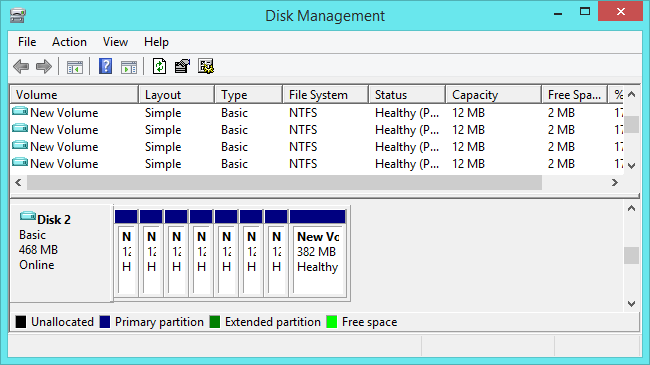
- Jika sekarang kamu menggunakan MBR maka teruskan lah, tidak perlu repot untuk mengubahnya, ganti /ubah ke GPT jika memang sangat perlu dan kamu terbentur dengan limitasi dari MBR.
Semua varian windows 64bit bisa menggunakan UEFI dan GPT mulai dari Windows Vista, 7 , 8 , 8.1 ,dan windows 10.
Pada mode BIOS legacy,windows tetap bisa membaca GPT hanya saja tidak bisa melakukan booting dari disk GPT pada mode BIOS legacy, agar bisa booting dengan disk GPT maka kamu wajib menggunakan UEFI mode
Langkah keEmpat: Membuat Windows Bootable Flashdisk
Flashdisk kita gunakan sebagai pengganti CD/DVD ROM ,karena flashdisk kapasitasnya lebih besar dan lebih flexible serta lebih cepat dalam pembacaan. flashdisk inilah yang nantinya akan kita gunakan untuk booting dan install windows.
Pastikan kamu sudah punya windows ISO image yang kamu download langsung dari official windows website, dengan mendownload dari web resmi kita telah menghindari resiko ISO image yang telah dimodifikasi dan disisipi virus/malware oleh hacker
Cara termudah untuk membuat bootable windows flashdisk adalah dengan menggunakan Aplikasi terbaik ,Rufus menjadi pilihan tepat dalam situasi seperti ini, kamu bisa download rufus dari official website, ada beberapa kondisi yang harus disesuaikan dengan firmware mode pada kompputermu dan partition table yang digunakan, karena jika tidak tepat maka windows tidak bisa diinstall (stuck pada menu partisi)/flashdisk tidak bisa diboot.
A. Firmware : BIOS(Legacy mode) ,Storage (HDD/SSD) menggunakan MBR partition tableBerikut cara membuat bootable flashdisk windows jika kamu memilih BIOS firmware/Legacy dan HDD/SSD menggunakan MBR partition table
Pada BIOS Legacy mode, flashdisk bisa di booting menggunakanfile system FAT32 atau NTFS
- Pada bagian device pilih flashdisk yang akan dijadikan bootable windows
- Pada bagian partition scheme and target system type pilih “MBR partition scheme for BIOS or UEFI-CSM”
- Filesystem pilih “FAT32” <– kadang terpilih otomatis menjadi NTFS dan tidak bisa diganti tanpa merubah partition sceme, tapi tak apa-apa kalo kamu pake BIOS legacy mode dan MBR partition table.
- Pada icon cdrom dekat ISO image silakan klik dan browse ke file ISO windows yang telah disiapkan
- tekan start dan tunggu hingga proses selesai.
B. Firmware: UEFI Mode ,storage (HDD/SSD) Menggunakan GPT Partition table /MBR partition table
Berikut cara membuat bootable flashdisk windows jika kamu memilih UEFI firmware dan HDD/SSD menggunakan MBR/GPT partition table
Pada UEFI Mode, Flashdisk hanya bisa di boot jika menggunakan filesystem FAT32, jadi kita harus pilih “MBR partition scheme for UEFI”
- Pada bagian device pilih flashdisk yang akan dijadikan bootable windows
- Pada bagian partition scheme and target system type pilih “MBR partition scheme for UEFI”
- Filesystem pilih “FAT32” <– biasanya terpilih otomatis jadi FAT32 ketika kamu mememilih “MBR partition scheme for uefi”
- pada icon cdrom dekat ISO image silakan klik dan browse ke file ISO windows yang telah disiapkan
- tekan start dan tunggu hingga proses selesai.
Setelah selesai maka bootable flashdis windows siap digunakan.
Langkah KeLima: Mengatur Boot Order
Untuk menginstall windows dari Flashdisk yang telah kita siapkan sebelum nya kita perlu mengatur komputer agar booting dari flashdisk yang telah kamu persiapkan sebelum nya. Ada 2 cara untuk bootinga dari flashdisk saat akan install windows menggunakan bootable flashdisk:
- Set boot order pada BIOS /UEFI firmware
Kamu perlu masuk BIOS/UEFI untuk melakukan mengatur boot order/urutan booting silakan baca panduan cara masuk BIOS/UEFI
- Menggunakan /Menekan tombol boot menu (Biasanya f10) saat komputer booting
Dengan menggunakan tombol boot menu kamu tidak perlu repot masuk BIOS/EFI hanya untuk mengatur boot order ,car aini paling gampang tetapi kamu perlu awas untuk membaca tampilan boot untuk menentukan tombol mana yang harus ditekan untuk masuk ke menu boot.
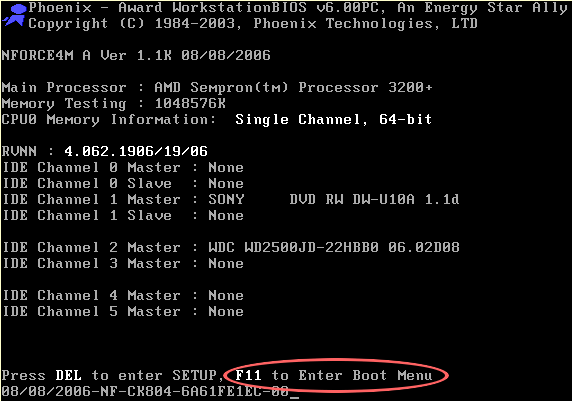
Untuk tombol boot menu setiap mainboard biasanya beda jadi mendng kamu lihat layar saat komputermu booting dan lihat tombol apa yang harus ditekan untuk masuk ke menu boot menu.
Berikut adalah contoh tampilan boot menu pada laptop

-Setelah berhasil masuk ke boot menu maka pilih pada flashdisk bootable dan tekan enter, jika ada 2 pilihan legacay /UEFI silakan pilih sesuai pilihan firmware mode pada komputer mu.
Langkah Terakhir: Memulai Installasi Windows
Setelah Firmware mode ditentukan,flashdisk bootable windows disiapkan dan boot order telah diarahkan ke bootable flashdisk, maka kamu sudah bisa memulai installasi windows.
- Jika muncul tampilan berikut maka tekan sembarang tombol untuk memulai installasi,atau akan booting langsung dari windows jika menggunakan UEFI

- Pilih Bahasa format waktu dan mata uang serta keyboard layout dan klik next

- Klik Install Now

- Centang pada licence term dan klik next

- Pilih custom (advanced) untuk mengatur partisi dan lokasi penginstallan windows
Pilih Upgrade jika kamu ingin mengupgrade versi windows tanpa harus kehilangan aplikasi yang sudah terinstall

- Hingga tahapan ini kamu sudah bisa mengubah partition table melui command promt dengan kombinasi tombol SHIFT+F10 untuk menampilkan command promt.
- Mengatur partisi Windows
Partisi adalah pembagian /pemecahan ruang pada media storage (HDD/SSD) kita biasa menyebutnya Drive yang biasa diberi nama dengan huruf mulai dari C: untuk system D: E: dan seterusnya. nah disini kita bisa mengatur volume dan banyak nya ruang dalam media penyimpan. Sebagai saran untuk partisi yang akan diinstall /ditaro windows baiknya minimal 30GB dan jangan lebih dari 60GB dan hendaknya disesuaikan dengan banyaknya aplikasi yang akan diinstall,karena sayang jika alokasi kebanyakan tetapi tidak digunakan.
Jangan pernah menyimpan data penting pada partisi windows (biasnaya C:\ ) ,secara default My document berada di C:\ jadi jangan nyimpen data penting di sana ya, ini untuk menghindari jika windows rusak dan install ulang yang menyebabkan data di partisi windows C:\ akan diformat /dihapus. baiknya bikin partisi untuk menyimpan data, misalnya D: E: atau yang lian .Jika kamu punya lebih dari 1 HDD/SSD maka akan ditampilkan dengan keterangan Disk0 ,Disk1,Disk2 dan seterusnya. perhatikan nomer disk dan ukuran partisinya ,jika ingin melakukan perubahan total ukuran tinggal klik nomer partisi dan klik delete, dan jika ingin membuat partisi bar tinggal klik pada partisi dengan keterangan “unallocated space dan klik new” masukan volume dalam MB (misal jika ingin volume 30GB maka masukan 30000) dan jangan heran jika besaran volume yang kamu masukan gak pas 30GB itu wajar.STRUKTUR PARTISI WINDOWS UEFI dan BIOS
Ada perbedaan struktur partisi untuk BIOS firmware dan UEFI firmware , jadi perhatikan betul-betul jika ingin install windows, jika struktur partisimu tidak sesuai baiknya lakukan partisi ulang dengan meghapus partisi windows yang ada dan membuatnya kembali supaya windows membuat partisi system secara otomatis.Struktur partisi UEFI-GPT

Terlihat pada gambar diatas jika kamu menggunakan UEFI firmware maka windows akan membuat extra partisi dengan ukuran 100MB (FAT32) untuk menaruh boot loader windows dalam format yang bisa dibaca UEFI saat booting.
Struktur partisi BIOS-MBR
 Pada gambar struktur partisi BIOS diatas terlihat bahwa windows hanya membuat tambahan 1 partisi yaitu untuk recovery dengan ukuran 500MB.
- Setelah partisi dibuat klik pada partisi yang disiapkan untuk install (Perhatikan Size /volume biar gak slah pilih) windows dan klik next

- Tunggu hingga Proses installasi berjalan, pada tahap ini windows akan otomatis restart, dan ketika restart akan tampil seperti langkah nomer 1, jangan tekan apapun dan biarkan saja berjalan dengan sendirinya hingga selesai.
- Pada tahap ini tidak perlu dijelaskan lebih lanjut karena kamu hanya diminta memilih opsi seperti computername,waktu ,theme dll . Bacalah dengan seksama apa yang diminta dan berikan apa yang diminta.
Cara Merubah Jenis Disk Partition Table Saat Proses Installasi windows
Jika kamu ingin merubah jenis Partition table dari MBR ke GPT atau sebaliknya, maka lalukan langkah ini sebelum melakukan pengaturan partisi dan setelah pemilihan format waktu ,mata uang dan pemilihan keyboard layout.
Jika kamu terbentur dengna batasan MBR dan ingin menggunakan GPT atau hanya sekedar ingin mencoba teknlogi baru, kamu bisa mengubah /mengkonversi MBR ke GPT atau sebaliknya. tetapi ingat “menkonvert Partition table akan menghapus semua data dalam storage”
Ketika proses booting dari bootable flashdisk telah berjalan dan sampai pada jendela dimana kita diminta untuk memasukan serial number maka kita sudah bisa mengakses command promt untuk menjalankan tool konversi partition table.
Tekan tombol SHIFT+F10 maka akan muncul command promt, gunakan ALT+TAB untuk berganti dari jendela satu ke yang lain nya /untuk membawa ke depan jika tertindih jendela lain.
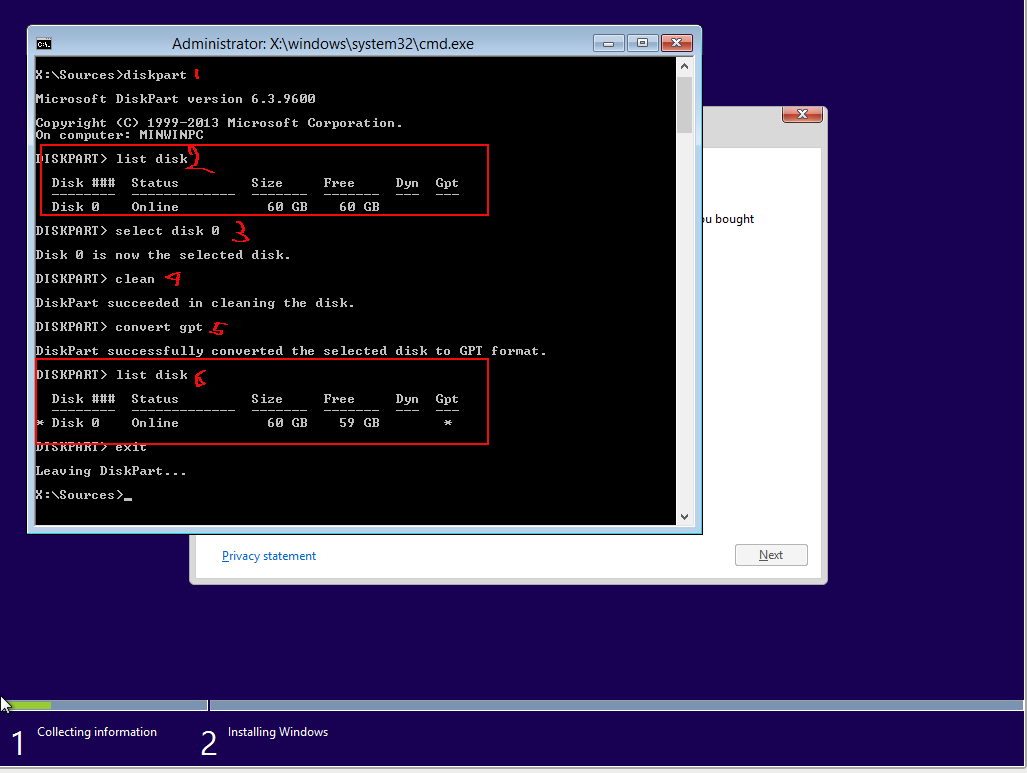
- ketikan perintah DiskPart untuk menjalankan tool disk partition tool
- ketikan List Disk untuk melihat daftar Disk /Drive yang terpasang
Disini akan terlihat partition table yang digunakan
- ketikan Select disk n (n adalah nomer disk yang akan kamu ubah partition table nya) misalnya select disk 0
- ketikan clean untuk menghapus partition table
- ketikan convert gpt atau convert mbr untuk merubah disk partition table
- ketikan list disk untuk melihat apakah partition table sudah sesuai dengan apa yang diinginkan
- ketik exit untuk keluar setelah selesai menggunakan tool ini.
Cara Mengetahui Jenis Disk Partition Table (GPT/MBR) Pada Windows dan Linux
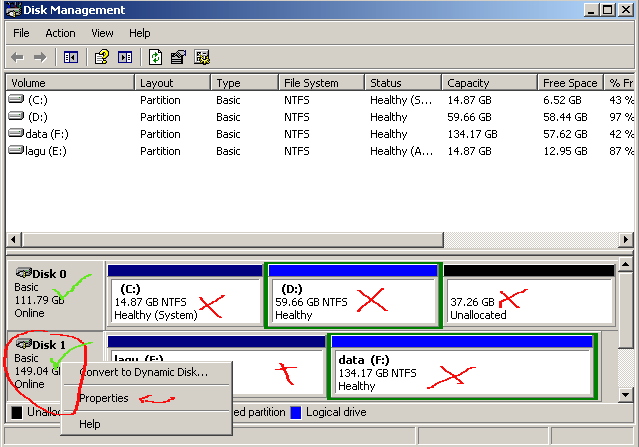
WINDOWS –Untuk mengetahui jenis dari partition table pada sistem operasi Windows,kita bisa menggunakan aplikasi diskmanagement
Start > Run >Ketik diskmgmt.msc >tekan enter (untuk windows 8 keatas tidak ada menu run,jadi langsung ketik di kolom pencarian setelah menekan tombol windows )
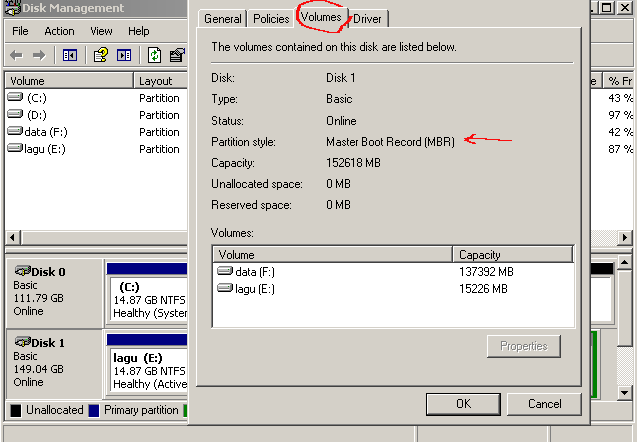
Klik kanan pada disk/drive (bukan partisi) yang berada di kolom bawah > pilih properties
pilih tab volume dan lihat jenis partition tablenya
LinuX- Untuk mengetahu jenis partition table pada storage drive pada linux kita bisa menggunakan perintah sudo fdisk -l

Jika Disklabel bertipe dos,maka artinya storage drive menggunakan MBR partition table dan jika Disklaber bertipe GPT maka storage drive menggunakan GPT partition table.